 기사의 내용을 바탕으로 생성한 이지미. 챗GPT 사용자가 직접 정리할 수 있는 항목은 크게 세가지다.
첫째는 사진과 동영상 원본이다. 둘째는 애플리케이션(앱)이 더 빨리 열리도록 쓰는 도중 임시로 저장해둔 자료, 이른바 ‘캐시데이터’가 있다. 줄여서 ‘캐시’라고도 부른다. 삭제해도 정보 손실이 거의 없기 때문에 저장용량이 부족할때 지우기 좋다. 카카오톡은 대화방에서 주고받은 사진·동영상이 ‘캐시데이터’로 휴대전화에 남을 수 있고, 카카오 고객센터 안내에도 ‘미디어파일 캐시데이터’를 자동 삭제하는 기능이 나온다. 셋째는 오래 열지 않은 채 깔려 있기만 한 앱이다.
먼저 확인…저장공간 화면에서 앱별 용량 정리에 앞서 데이터가 어디에 얼마나 쌓였는지부터 살핀다.
아이폰은 설정의 ‘일반’에서 ‘iPhone 저장 공간’으로 들어가면 앱별 사용량과 권장사항이 나온다. 쓰지 않는 앱을 정리하는 방법은 두가지다. 하나는 앱만 정리해 공간을 확보하되 문서와 데이터는 남겨두는 ‘앱 정리’, 다른 하나는 앱과 데이터를 모두 지우는 ‘삭제’다.
삼성폰은 설정의 ‘저장용량’에 들어가면 항목별 사용량이 나온다. 구글 안내에 따르면 같은 화면의 ‘기기 여유 공간 확보’에서 최근 쓰지 않은 사진·동영상·앱을 골라 휴지통으로 옮길 수 있다. 갤럭시 등 삼성폰에는 설정의 ‘디바이스 케어’에 저장공간 확보를 포함한 기기 최적화 기능이 있다.
각 메뉴 이름과 위치는 제조사와 모델, 소프트웨어 버전에 따라 다를 수 있다.
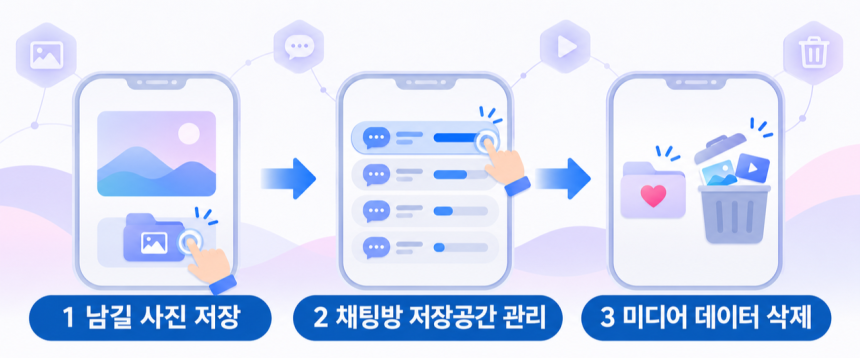 기사의 내용을 바탕으로 생성한 이미지. 챗GPT 카톡 정리 순서…남길 사진 먼저 저장 동일한 휴대전화를 오래 사용하다보면 아무리 사진과 영상을 지워도 카카오톡에 쌓인 데이터 때문에 용량이 부족해지는 경우가 있다. 그렇다고 카카오톡을 막 지우거나 안 쓸 수도 없는 노릇.
이럴 땐 지울 것과 남길 것을 먼저 구분하자. 카카오톡 대화방에서 남기고 싶은 사진과 영상은 휴대전화 사진첩에 따로 ‘다운로드’ 받아둔다. 두고두고 보고 싶은 것이 함께 지워질 수 있는 일에 대비해서다. 사진이나 영상을 눌러 열고 저장 버튼을 누르면 된다.
그다음 카카오톡을 열어 ‘더보기’에서 ‘설정’으로 들어간다. 이후 ‘데이터 및 저장공간’ ‘채팅방 저장공간 관리’를 차례로 누르면 모든 카카오톡 대화방에 들어 있는 사진·영상·음성·파일 데이터 용량이 나온다.
1년 6개월가량 사용한 기자의 스마트폰에도 카카오톡 미디어 파일만 35기가바이트가 쌓여 있었다. 전체 폰 저장용량(256기가바이트)의 10%를 훌쩍 넘기는 양이다.
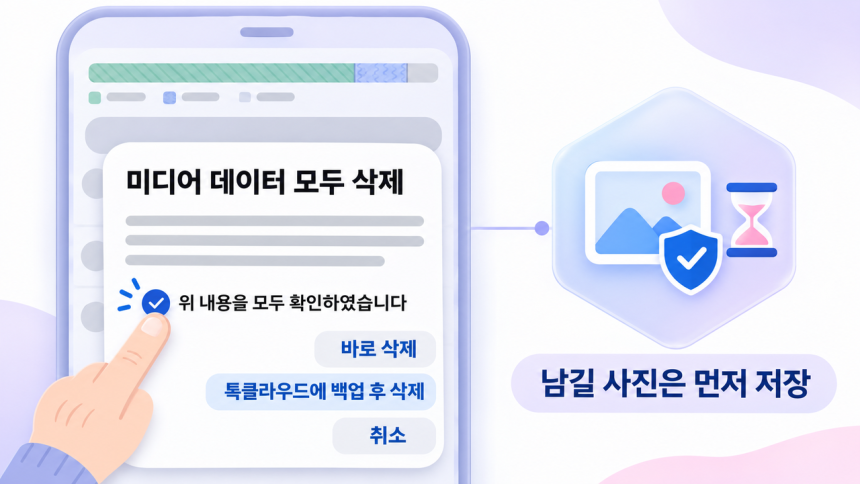 기사의 내용을 바탕으로 생성한 이미지. 챗GPT 필요한 파일을 모두 저장했다면 ‘미디어 데이터 모두 삭제’를 눌러 데이터를 지울 수 있다. 삭제 전 안내창에는 ‘백업하지 않은 데이터는 저장 기간이 만료된 이후 다시 불러올 수 없습니다’라는 문구가 뜬다. ‘위 내용을 모두 확인하였습니다’에 체크하고 ‘바로 삭제’를 누르면 카카오톡에 담긴 모든 사진·영상·음성·파일이 지워진다. 한번에 지우기 불안하다면 용량이 큰 순서대로 정렬된 채팅방 가운데 파일이 많이 쌓인 대화방만 골라 지울 수도 있다.
카카오톡에는 쌓인 사진·동영상의 임시 데이터(캐시)가 일정 용량을 넘으면 초과분은 클라우드(인터넷 저장공간)에 따로 저장해주는 ‘용량 자동 관리’ 기능도 있는데, ‘톡클라우드’라는 구독서비스 이용자만 쓸 수 있다. 톡클라우드는 대화와 사진·동영상을 자동으로 백업해주는 서비스로, 모아보기는 무료지만 백업은 유료 구독이 필요하다. 가장 저렴한 상품이 30기가바이트에 월 2100원이다(결제 방식에 따라 다를 수 있다). 백업해둔 사진·동영상은 캐시를 지워도 계속 볼 수 있다고 카카오는 안내한다. 직접 정리할 수 있다면 굳이 가입하지 않아도 되며, 용량 관리가 어려운 사람만 고민해보면 된다.
삼성폰에서는 휴대전화 설정의 앱 정보에서 카카오톡의 ‘캐시 지우기’를 눌러 임시 데이터를 비우는 방법도 있다. 캐시를 지우면 일부 앱은 다음에 열 때 속도가 느려질 수 있다.
‘저장용량 비우기’는 신중히…앱 초기화될 수도 삼성폰에서 개별 앱 정보 화면을 들어가면 ‘캐시 지우기’뿐만 아니라 ‘저장용량 비우기’도 있다. 기종에 따라 ‘데이터 삭제’ 등으로 표시될 수 있다. 이름이 비슷하지만 지우는 범위는 다르다. ‘저장용량 비우기’는 앱 데이터를 모두 지우는 기능이라 앱이 처음 설치했을 때처럼 초기화될 수 있다. 카카오톡에서는 누르지 않는 것이 좋다. 구글도 ‘저장용량 비우기’를 쓰기 전에 앱 안에서 먼저 정리하라고 안내한다.
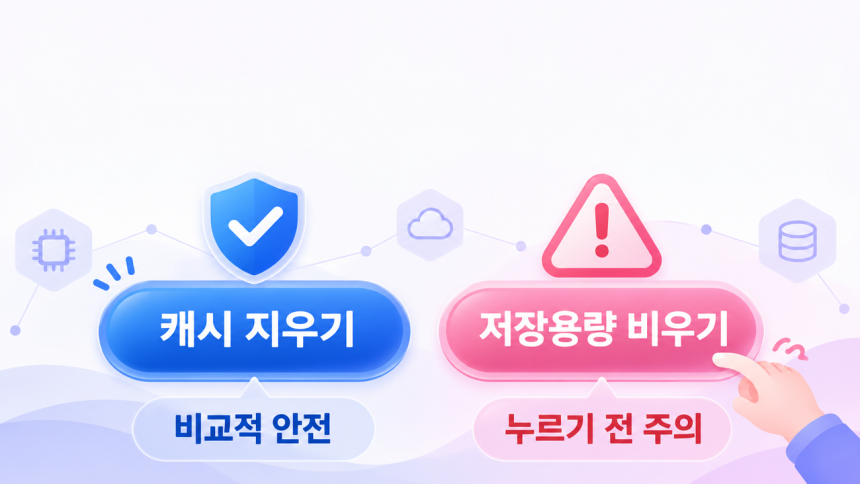 기사의 내용을 바탕으로 생성한 이미지. 챗GPT 카카오톡에도 조심해서 누를 버튼이 있다. 앞서 본 ‘미디어 데이터 모두 삭제’와 이름이 비슷하지만 대화 내용까지 지우는 메뉴 ‘대화 내용 및 미디어 모두 삭제’다. 채팅방 안에서 메뉴를 누르고 설정의 ‘채팅방 데이터 관리’로 들어가면 나온다. 이 메뉴로 지운 메시지는 복구할 수 없다. 채팅방은 목록에 그대로 남지만, 안에 있던 대화와 사진·동영상이 모두 사라진다. 방을 아예 나가는 ‘채팅방 나가기’와는 다른 기능이다. 가족과 나눈 대화가 담긴 방이라면 누르기 전에 한번 더 생각하자.
캐시를 비운 뒤에도 사진·동영상 원본이나 쓰지 않는 앱이 많으면 용량이 크게 줄지 않을 수 있다. 그럴 땐 저장공간 화면에서 지나치게 큰 앱부터 하나씩 정리해보자. 1년 이상 사용하지 않은 앱은 앞으로도 쓰지 않을 가능성이 높다. 혼자 하기 부담스럽다면 가족에게 함께 해달라고 부탁하거나 통신사 매장·제조사 서비스센터에 문의해보는 것도 방법이다.
저장공간, 이렇게 정리하세요 1. 휴대전화 설정의 저장공간(저장용량) 화면에서 용량을 많이 차지하는 사진·앱·파일 확인
2. 남길 사진·영상은 별도 저장한 뒤 카카오톡 ‘채팅방 저장공간 관리’에서 필요 없는 대화방의 미디어 데이터부터 삭제
3. 캐시 데이터부터 지우고 앱 데이터는 신중하게…앱 삭제 전엔 중요 데이터 백업 먼저
 키오스크 앞에서 한참 씨름하거나 새 휴대전화 설정을 뒤적이다 포기해본 경험이 있다면 주목. ‘디지털 봄’은 디지털 기기가 낯선 독자를 위한 세상 쉬운 설명서다. 미리 주변에 공유해두고 필요할 때 써먹어 보시라. 이 기사는 ‘디지털농민신문’에서 한발 앞서 만날 수 있다.